
Introduction
L'intégration de Meta Audience permet aux clients d'échanger des listes d'audiences Selligent pour le ciblage des annonces dans Facebook et Instagram. Un plugin d'interface a été développé pour permettre de transférer (ajouter/supprimer) des données de Selligent vers l'app Facebook ou instagram.
Configurer the Plugin
Créer un point de terminaison de canal social dans Selligent
Créez un nouveau point de terminaison de canal personnalisé pour le plugin Audience Meta dans Configuration Admin > Global > Points de terminaison de canal. Complétez les champs suivants :
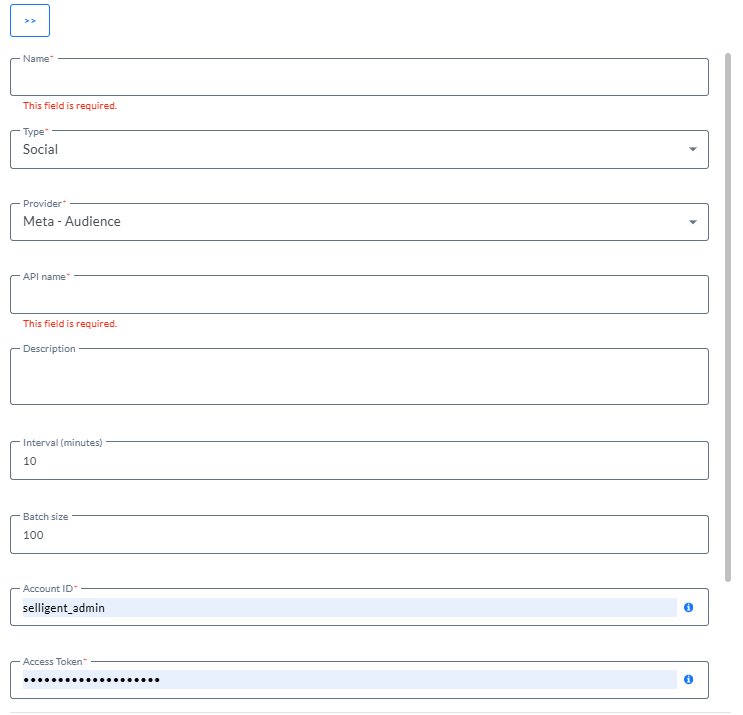
Les champs suivants peuvent être configurés (ceux avec un astérisque sont obligatoires) :
- Nom* — Saisissez un nom de point de terminaison de canal. Veillez à choisir un nom suffisamment reconnaissable.
- Type* — Sélectionnez le type Social.
- Fournisseur* — Sélectionnez Meta Custom Audiences.
Remarque : Les champs Type et Fournisseur ne peuvent être sélectionnés que lors de la création d'un nouveau point de terminaison de canal. Les points de terminaison de canal modifiés passent en lecture seule et ne peuvent donc plus être modifiés.
- Nom de l'API* — Nom de l'API attribué au point de terminaison et utilisé dans l'API
- Description — Saisissez ici une description de ce point de terminaison.
- Intervalle (minutes) — Intervalle de débit, exprimé en minutes. Il s'agit d'une valeur configurable, qui est 10 minutes par défaut.
- Taille du fichier batch — Taille du fichier batch de débit. Il s'agit d'une valeur configurable, qui est 100 par défaut. Un maximum de 10 000 enregistrements par intervalle est possible. Notez toutefois que plus le nombre de champs synchronisés par fiche est important, plus la taille du fichier batch doit être réduite.
- ID de compte* — L'ID de votre compte Meta. Il s'agit de l'ID de l'utilisateur utilisé pour créer l'application dans Facebook ou Instagram.
Remarque : L'intervalle et la taille du fichier batch sont des paramètres appliqués aux fiches envoyées par Selligent au plugin. Cependant, la vitesse de traitement dépend des paramètres définis dans le plugin et peut être différente pour chaque plugin. Les limites de débit du plugin sont définies par 3 paramètres distincts : Concurrence, Messages par requête et Requête par seconde/minute.
Comment récupérer l'ID de compte:
Accédez à https://developers.facebook.com/apps et sélectionnez votre application.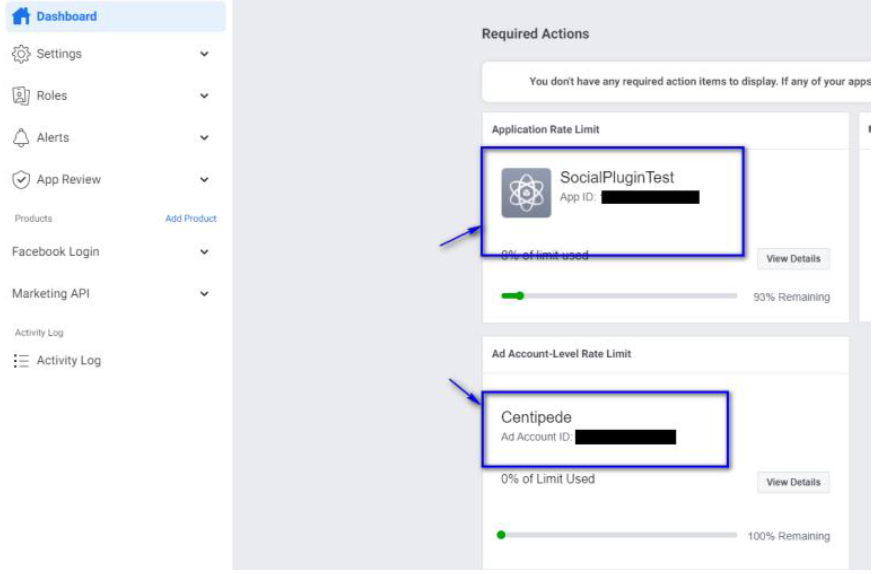
- Token d'accès* — Ce token est obtenu à partir de l'explorateur d'API Graph de Meta.
Remarque : Pour obtenir de plus amples informations sur la manière de récupérer ce token d'accès Meta, veuillez consulter la rubrique suivante.
- ID de la page — L'ID de la page liée que vous souhaitez utiliser.
Comment obtenir l'ID de la page:
1. Accédez à https://business.facebook.com
2. Dans le menu de gauche, accédez à Paramètres
3. Accédez aux actifs opérationnels
4. Cliquez sur votre page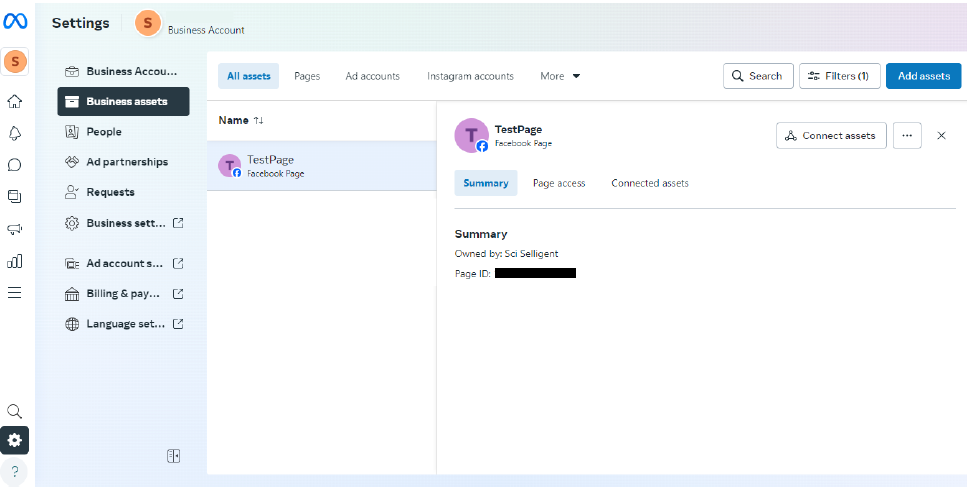
- ID d'application — L'ID de votre application dans Meta
Comment obtenir l'ID de l'application :
Accédez à https://developers.facebook.com/apps et sélectionnez votre application.
Remarque technique : Lorsqu'un point de terminaison Meta est créé dans Selligent, l'interface correspondante est ajoutée dans Campaign.
Une fois le plug-in Audience personnalisée Meta installé, vous pouvez l'utiliser dans le composant Audience personnalisée Meta des Custom journeys.
Connexion de votre Instance Meta à votre Unité commerciale
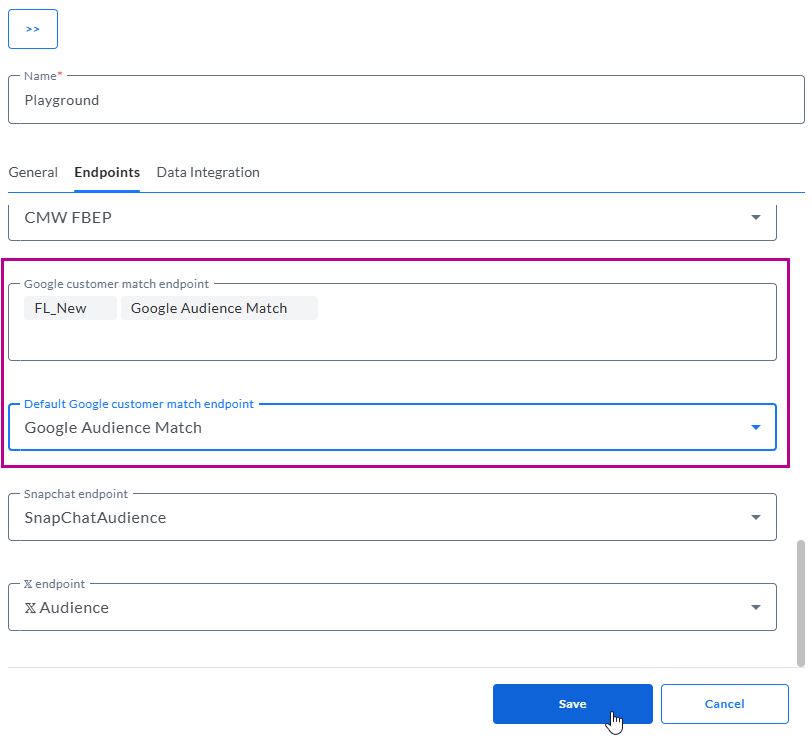
Étant donné que vous pouvez créer plusieurs instances du plugin Meta Customer, vous devrez définir, dans la configuration administrative, le plugin Meta que vous souhaitez utiliser au sein de votre Unité commerciale.
1. Dans la configuration administrative, cliquez sur l’onglet « Unités commerciales » et modifiez celle que vous souhaitez configurer.

2. Sélectionnez l’onglet « Points de terminaison » et choisissez l’instance Google que vous souhaitez utiliser, puis cliquez sur « Enregistrer ».
Utilisez le composant Meta Audience dans un Journeys
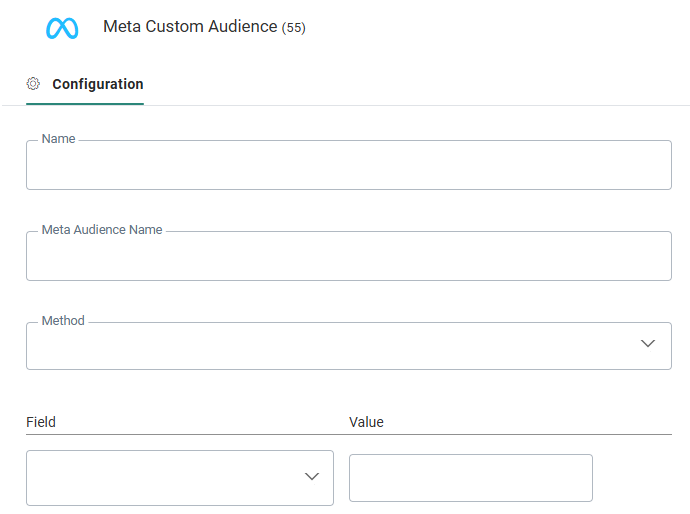
-
Nom — Nom du composant Meta Custom Audience.
Remarque : le nom ne peut pas contenir plus de 50 caractères.
-
Nom de l'audience Meta — Nom de Meta Custom Audience; peut être récupéré à partir de Meta.
-
Méthode — Deux options sont proposées ici. Vous pouvez ajouter des contacts à Meta Custom audience ou les supprimer
Remarque: Meta ne vous permet pas de supprimer les utilisateurs d'audiences contenant moins de 1000 contacts.
-
Activer le dédoublonnage — S'il existe des contacts en double dans l'audience du journey, vous pouvez utiliser le dédoublonnage pour sélectionner un contact unique basé sur un champ ou une combinaison de champs. Vous évitez ainsi d'envoyer le contact Meta à plusieurs reprises.
Vous pouvez définir les paramètres suivants :
- Clé unique — Champ de l'audience à utiliser pour effectuer le dédoublonnage. Il peut également s'agir d'une combinaison de champs. Par exemple, le nom et l'e-mail d'un contact peuvent être utilisés pour détecter les doublons.
- Définition de priorités — Champ de l'audience à utiliser pour définir la fiche prioritaire par rapport aux autres, dans le cas de fiches en double. Par exemple, vous pouvez utiliser la dernière date de mise à jour comme règle de définition de priorités.
- Tri — Choisissez un ordre croissant ou décroissant pour définir la fiche à conserver.
Les champs suivants permettent de cibler le contact Meta. Vous pouvez utiliser un seul champ ou une combinaison de champs pour établir la correspondance.
-
E-mail — Adresse e-mail associée à l'utilisateur Meta cible.
-
N° de téléphone — Numéro de téléphone associé à l'utilisateur Meta cible.
-
Prénom — Prénom associé à l'utilisateur Meta cible.
-
Nom — Nom associé à l'utilisateur Meta cible.
-
Ville — Ville associée à l'utilisateur Meta cible.
-
État — État associé à l'utilisateur Meta cible.
-
Code postal — Code postal associé à l'utilisateur Meta cible.
-
Pays — Pays associé à l'utilisateur Meta cible.
-
Jour de naissance — Valeur numérique associée au jour de naissance de l'utilisateur Meta cible.
-
Mois de naissance — Valeur numérique associée au mois de naissance de l'utilisateur Meta cible.
-
Année de naissance — Valeur numérique associée à l'année de naissance de l'utilisateur Meta cible.
-
Sexe — Sexe associé à l'utilisateur Meta cible.
-
PageUiD — ID utilisateur de la page associé à l'utilisateur Meta cible. (*)
-
AppUiD — ID utilisateur de l'application associé à l'utilisateur Meta cible. (*)
(*) L'ID de la page et l'ID de l'application doivent tous deux être configurés dans la configuration du Point final de canal dans la Configuration Admin avant de pouvoir les utiliser dans le composant Meta Custom Audience de vos Journeys.
Vous pouvez saisir manuellement les valeurs des champs, mais aussi insérer des champs de personnalisation. Pour utiliser la valeur d’un champ de personnalisation, naviguez sur un champ à l'aide du curseur de la souris (ou de la touche « tab » du clavier) pour afficher l’icône de personnalisation sur laquelle vous pouvez cliquer pour afficher la boîte de dialogue Personnalisation et sélectionner une valeur.
Configurer dans Meta
Cette section explique les étapes à suivre pour créer/mapper un compte d'utilisateur supplémentaire. Un compte professionnel est nécessaire pour synchroniser des données avec une liste d'audience personnalisée. Des informations sur l'autorisation sont disponibles à l'adresse suivante: https://developers.facebook.com/docs/marketing-api/overview/authorization/
Nous vous conseillons de lire ce document avant de créer un compte API marketing.
Créer un compte Business Manager
Un compte Business manager est nécessaire pour synchroniser les données d'une liste d'audience personnalisée Meta. https://www.facebook.com/business/help/1710077379203657
1. Accédez à https://business.facebook.com/overview. Connectez-vous à votre compte Facebook/Instagram.
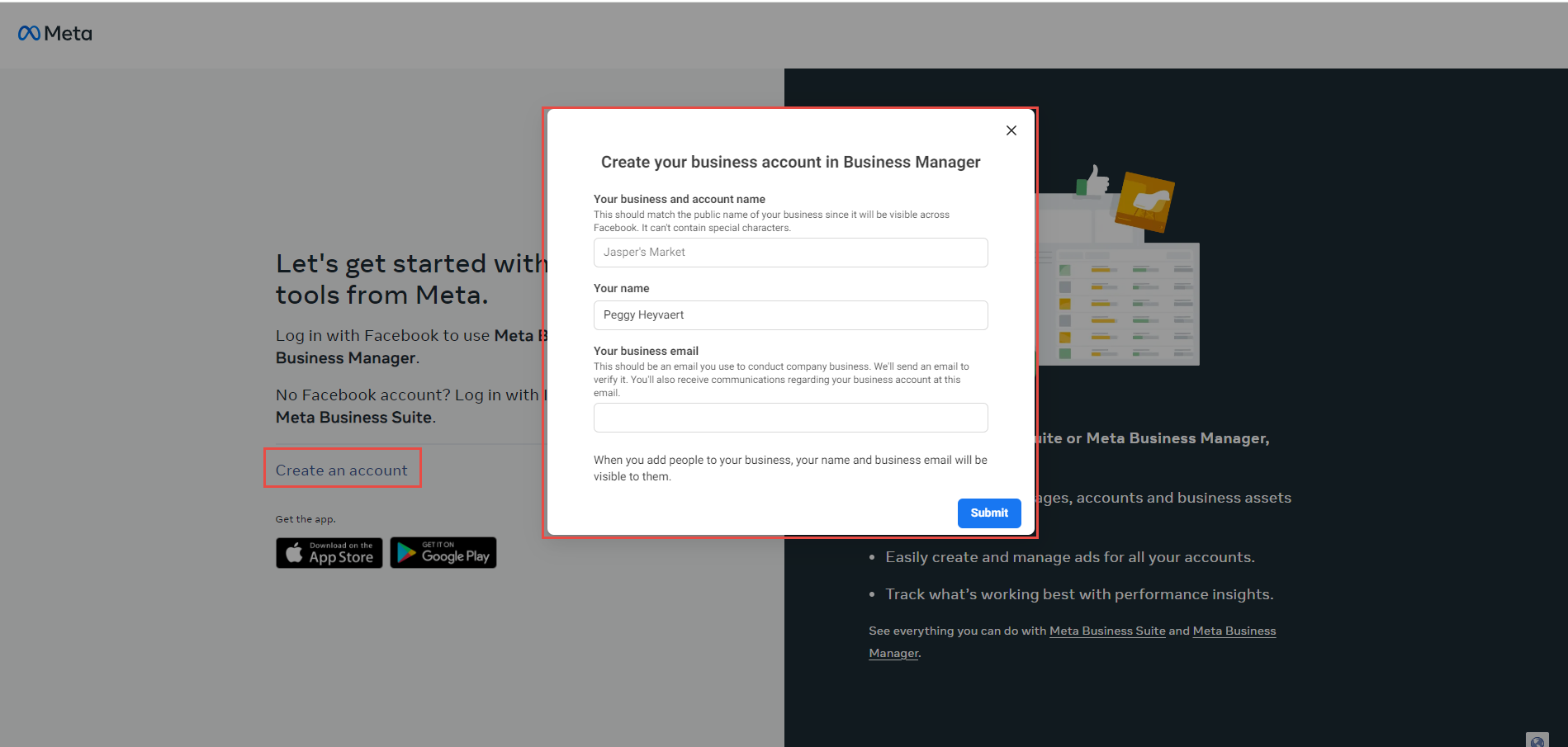
2. Cliquez sur créer un compte.
3. Complétez les informations demandées.
Créer une application Meta
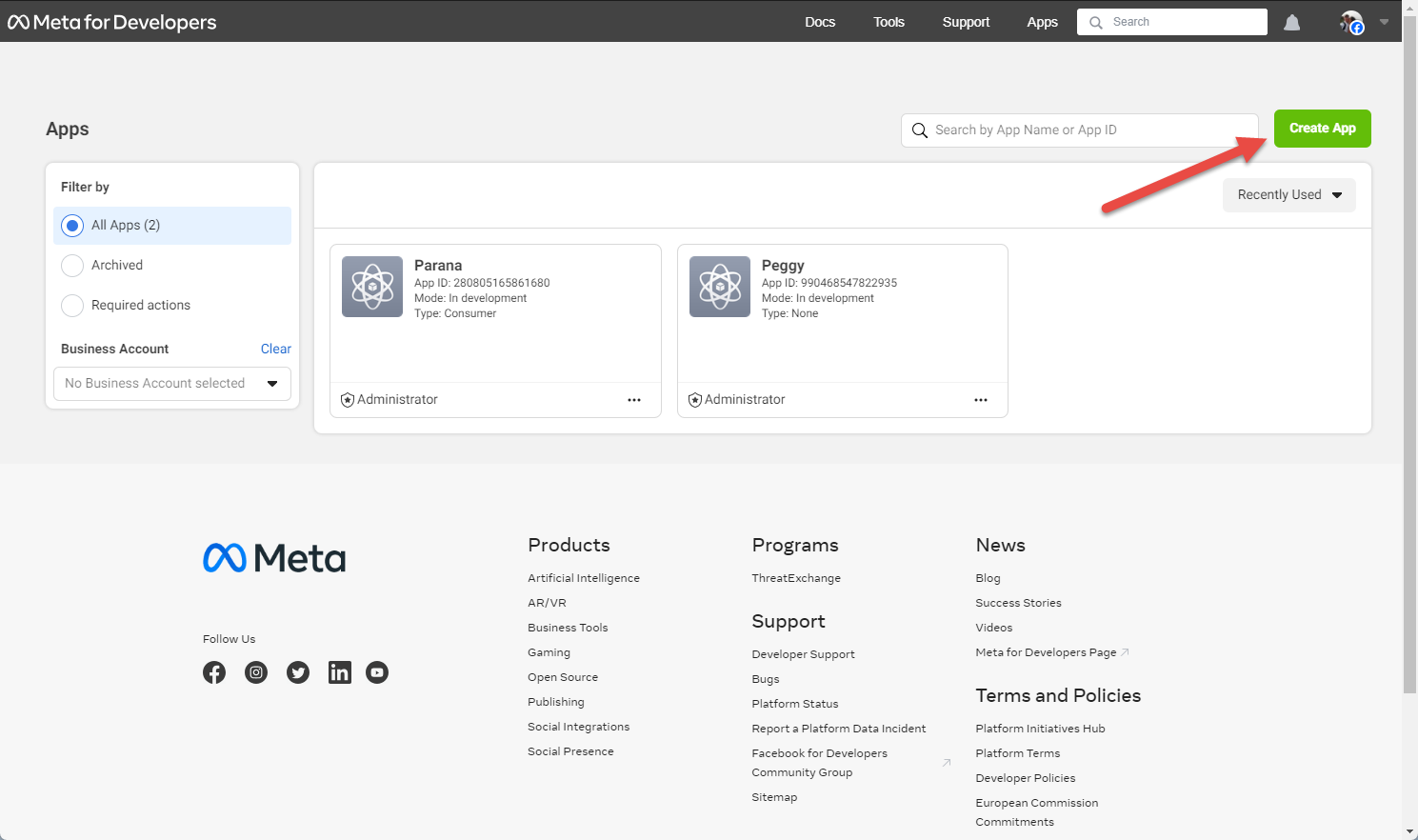
Une application Meta est nécessaire pour l'utilisation de l'Api marketing. Si vous avez déjà créé une application, veillez à y connecter votre compte professionnel. Si vous n'avez pas encore créé d'application, veuillez vous rendre à cette URL pour en créer une : https://developers.facebook.com/apps/.
1. Cliquez sur Créer une application.
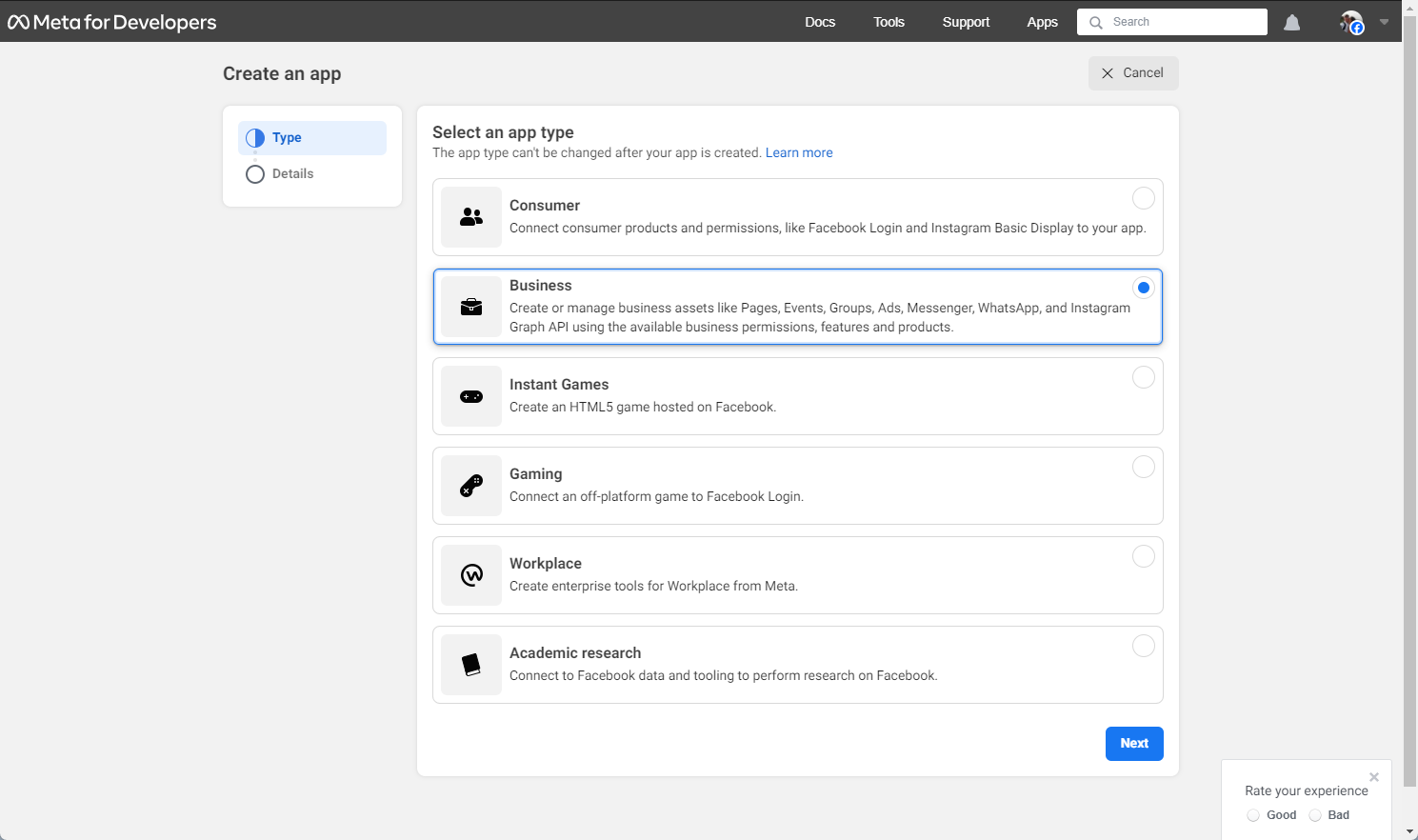
2. Sélectionnez l'option Autre et cliquez sur Suivant.
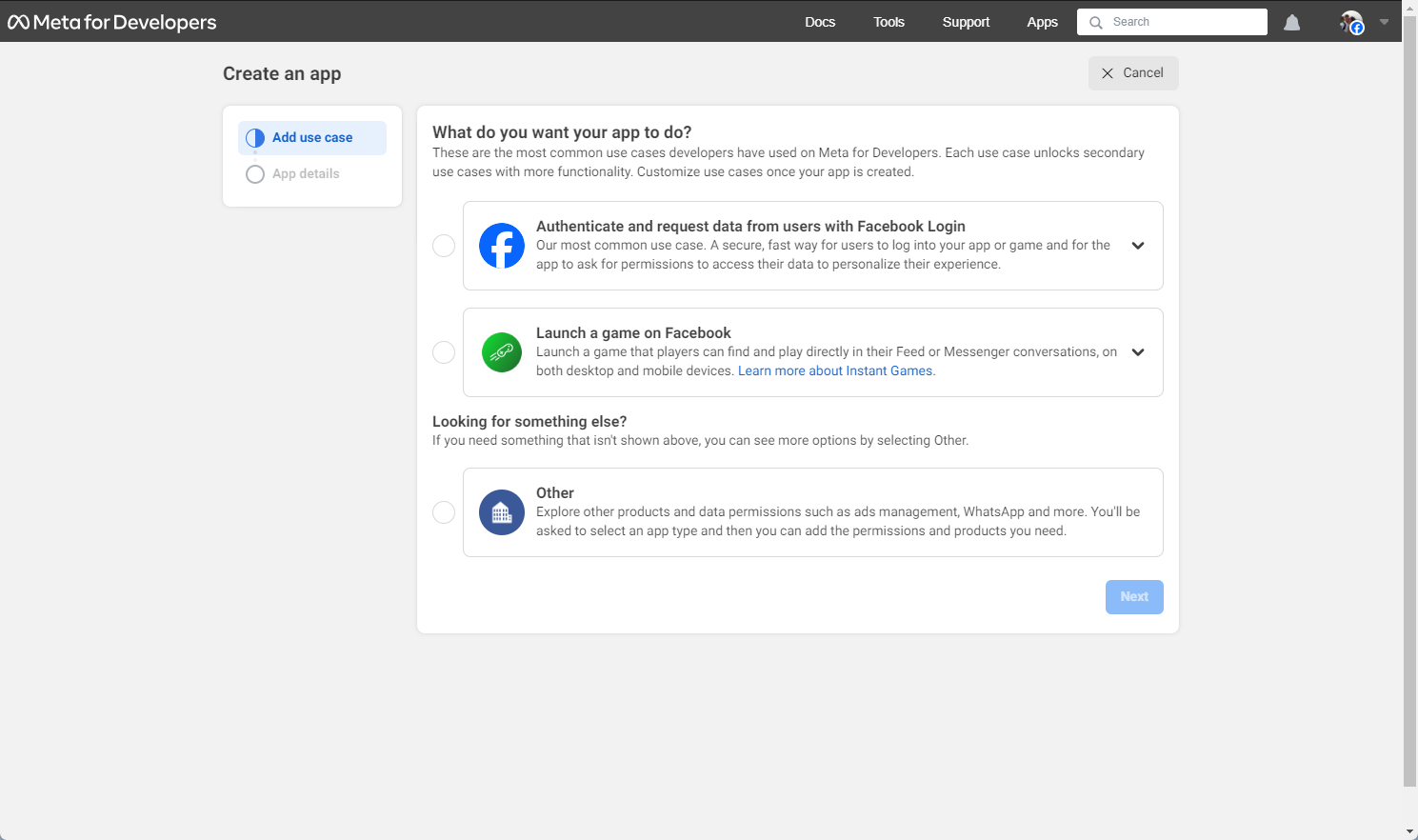
3. Sélectionnez ensuite Entreprise et cliquez sur Suivant.
4. Remplissez les informations nécessaires et cliquez sur Créer une application.
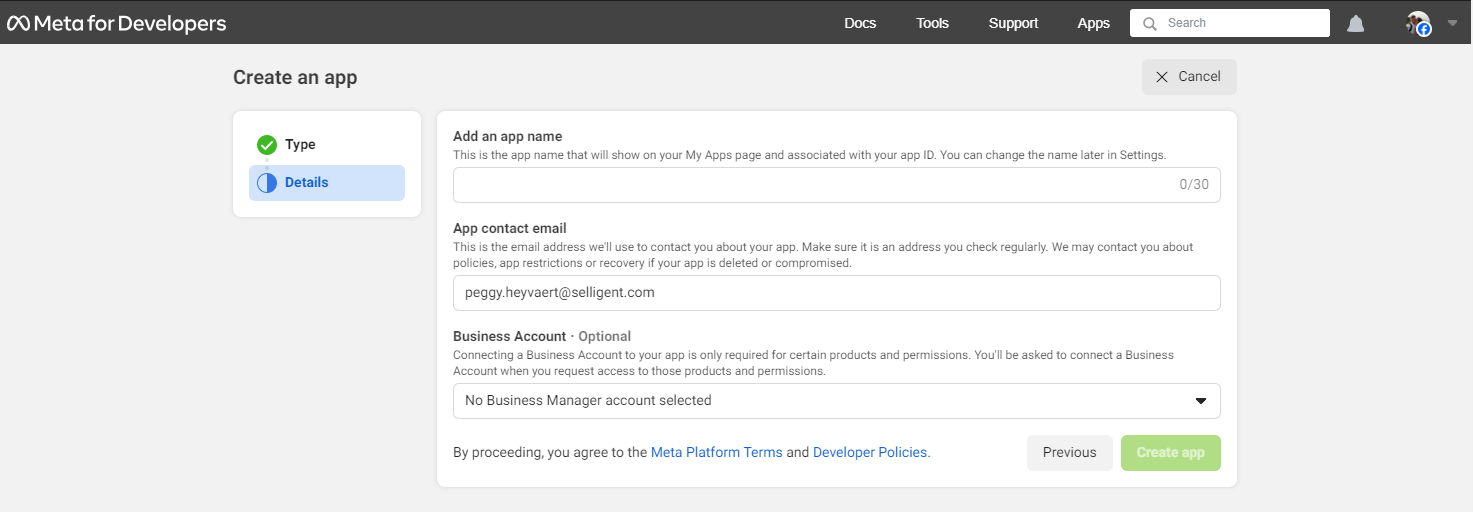
* Sélectionnez votre compte professionnel créé dans la section précédente.
5. Vous trouverez votre ID d'application dans le coin supérieur gauche.
Ajouter un compte publicitairet
Un compte publicitaire est différent d'un compte utilisateur. Il est nécessaire pour utiliser l'API marketing. Il peut être créé sur la page du portail de gestion des entreprises.
1. Accédez à https://business.facebook.com/settings/.
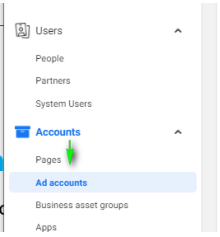
2. Sélectionnez dans le menu de gauche la section Comptes → Comptes publicitaires.
3. Créez ou ajoutez un nouveau compte publicitaire.
Vous pouvez choisir entre trois options :
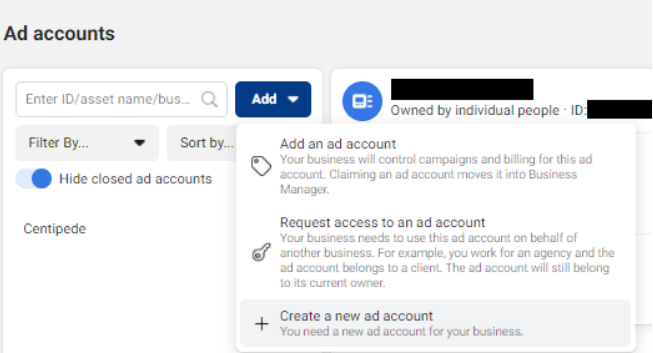
Si vous n'avez pas encore de compte, cliquez sur Créer un nouveau compte publicitaire.
4. Complétez les informations demandées et cliquez sur suivant.
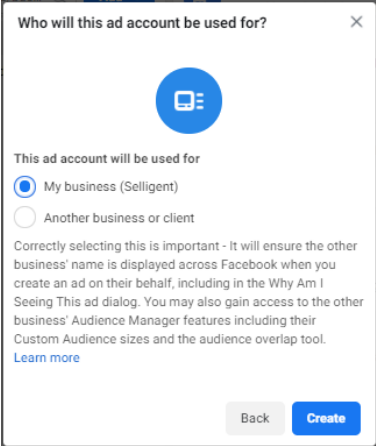
5. Sélectionnez Mon entreprise (xxxxx) et cliquez sur créer.
Token d'accès Meta
La création d'un point final pour la fonctionnalité Liste d'audiences personnalisée Meta suppose l'existence d'un token d'accès.La synchronisation des données depuis Selligent vers Meta nécessite un token d'accès. Cette partie comprend 3 sections différentes : La création d'un token d'accès de courte durée permet de générer un token d'accès de longue durée. Une fois le token d'accès de longue durée récupéré, vous pouvez créer un token d'accès qui n'expire jamais.
Vous trouverez ci-dessous la marche à suivre pour obtenir ce token d'accès :
Créer un token d'accès de courte durée
À l'heure actuelle, vous devez obtenir le token d'accès Utilisateur Meta à partir de l'explorateur de l'API Graph Meta à l'adresse https://developers.facebook.com/tools/explorer.
1. Dans Mes applications, sélectionnez l'application avec laquelle vous souhaitez associer le token d'accès.

Remarque: Si vous ne détenez aucune application, vous devez en créer une. Pour ce faire, cliquez sur la liste déroulante 'Mes applications' et sélectionnez Créer une application.
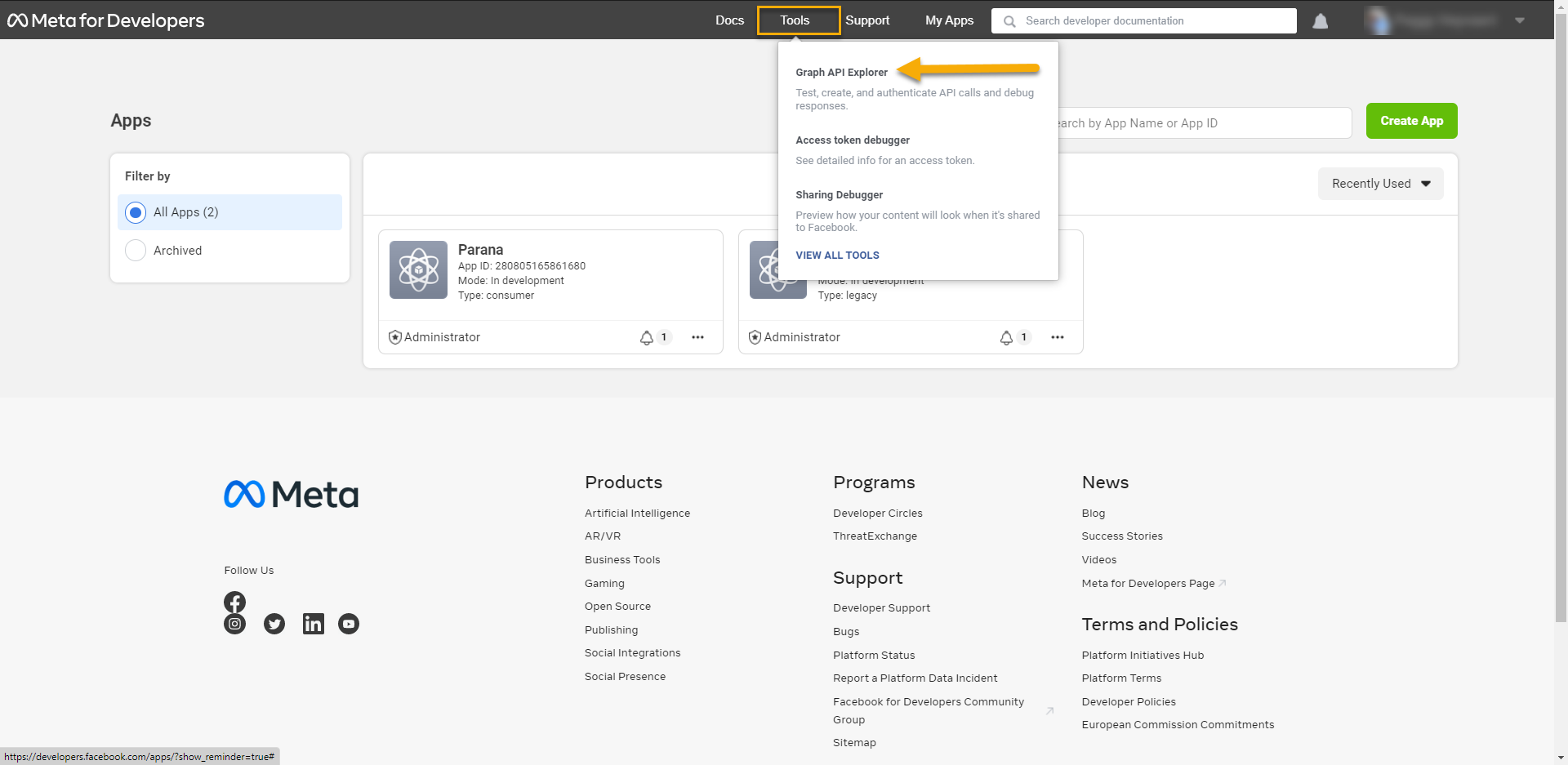
2. Ensuite, allez dans Outils et sélectionnez Explorateur de l'API Graph :
3. Cliquez ensuite sur la liste déroulante Utilisateur our page et sélectionnez Obtenir un token d'accès utilisateur.

4. Veillez à sélectionner ads_management, ads_read, business_management et spages_show_list dans les autorisations ci-dessous.

Remarque: Vous devez confirmer que vous autorisez votre application à apporter des modifications à votre compte. Le token d'accès est ensuite généré automatiquement dans le premier champ de saisie. Ne cliquez pas sur "Générer un token d'accès", car vous créeriez un nouveau token vierge.
Remarque: Ce token est valable pendant 2 heures. Sa validité peut cependant être étendue à 2 mois. see the steps below.
Créer un token d'accès de longue durée
1. Allez sur https://developers.facebook.com/tools/debug/accesstoken/. Copiez le token d'accès dans le champ de texte et cliquez sur Débuguer.
2. S'il s'agit d'un token d'accès de courte durée (avec les autorisations nécessaires), un bouton en bas de la page permet de prolonger ce dernier. Cliquez dessus pour prolonger le délai d'expiration du token d'accès de 60 jours.
3. Copiez ce token d'accès et procédez à la création d'un token d'accès à une page qui n'expire jamais.
Remarque: Si l'intégralité du token d'accès n'est pas affichée, cliquez sur Débuguer pour ouvrir un nouvel outil de débugage et copier le token.

Créer un token d'accès qui n'expire jamais
1. Allez sur https://developers.facebook.com/tools/explorer/.
2. Collez le token d'accès de longue durée généré à l'étape précédente dans le champ "Token d'accès".
Remarque: Ne modifiez aucun paramètre et ne cliquez pas sur Générer un token d'accès.
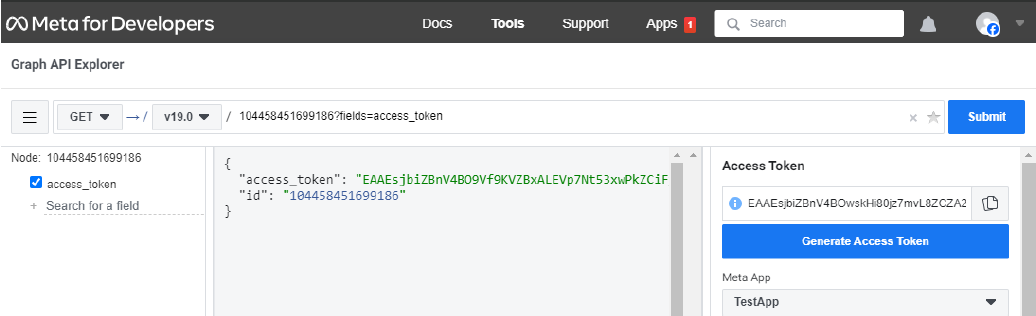
3. Obtenez votre token d'accès.
Pour cela, dans la barre de saisie supérieure, indiquez VotreIDdePage]?fields=access_token (exemple : 123456789?fields= access_token).
Copiez le token d'accès dans le volet central et vérifiez-le dans l'outil de token d'accès.
Token d'accès de l'utilisateur système
Vous pouvez également employer un utilisateur système (non lié à un utilisateur Meta) dans les paramètres de votre business manager Meta.
1. Allez sur https://business.facebook.com/settings (sélectionnez votre compte - il doit s'agir du compte du business manager pour lequel votre application a été créée).
2. Ajoutez un utilisateur système (nom, employé ou administrateur).
3. Ajoutez des actifs (il s'agit de l'application que vous avez créée et dont vous avez le contrôle total).
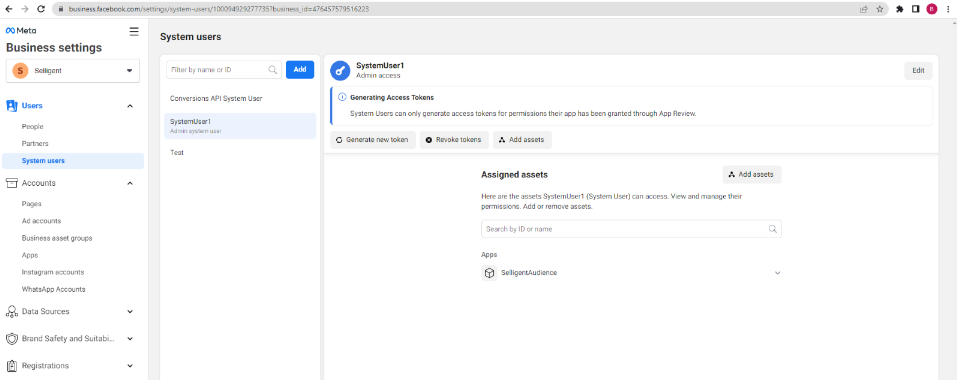
4. Cliquez sur "Générer le token".
5. Sélectionnez l'application, réglez "l'expiration du token" sur "Jamais" et sélectionnez les autorisations nécessaires.
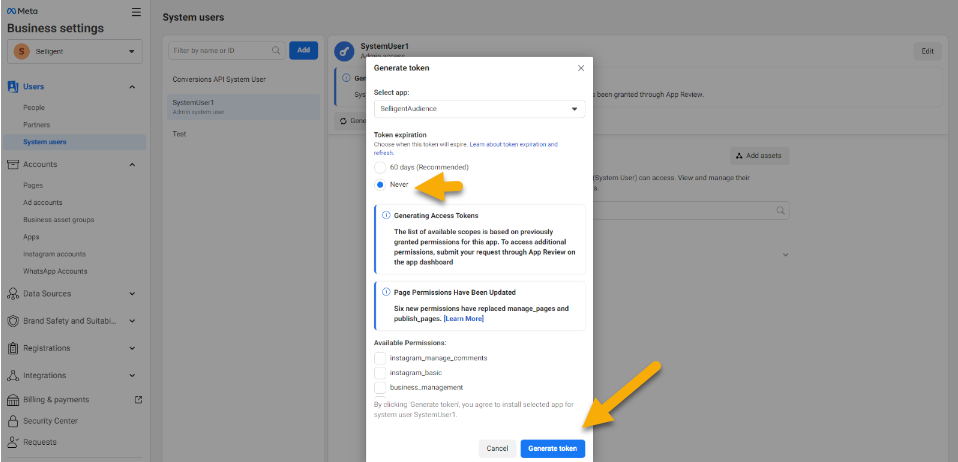
6. Cliquez sur "Générer le token". Copiez ce token et fournissez-le à Zeta.
Créer un Meta Audience
Lorsque vous utilisez le composant Meta Custom Audience dans un Journey, l'ID de l'audience dans la liste Meta Custom Audience est obligatoire. Lisez la suite pour savoir comment obtenir cet ID.
Accédez à votre Meta Custom Audience à partir de votre compte développeur.
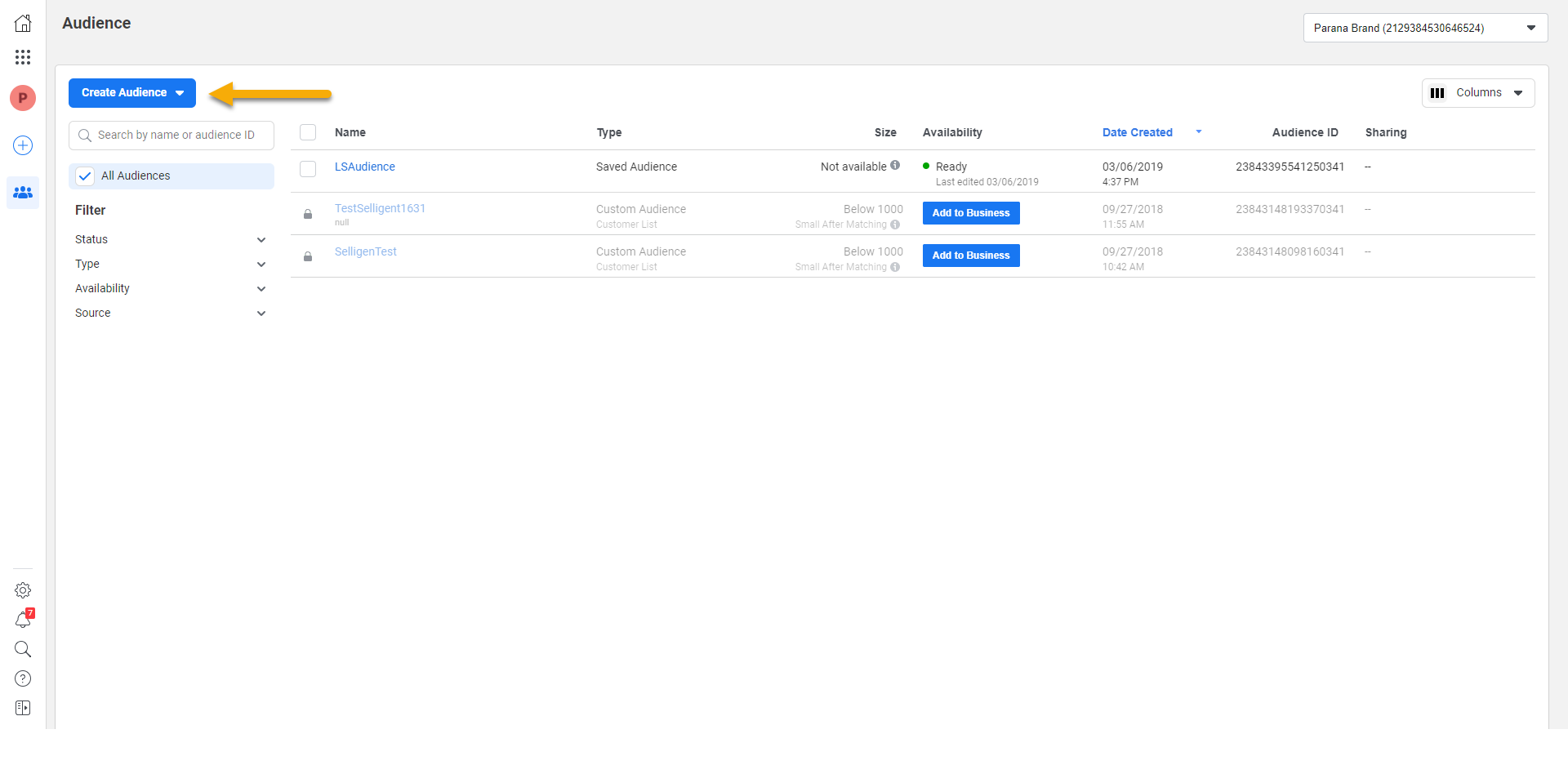
Cliquez sur Créer audience.
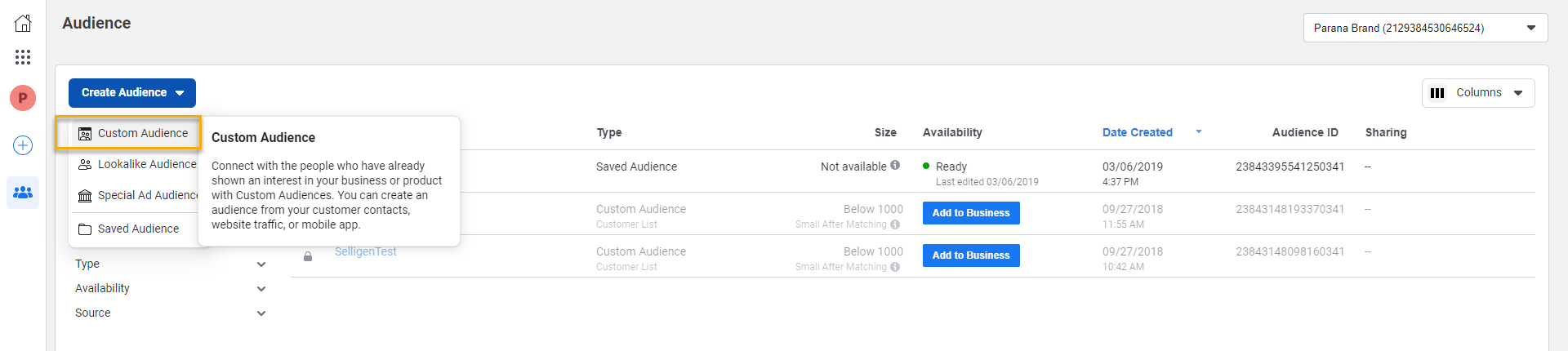
Dans le menu déroulant, sélectionnez Audience personnalisée.
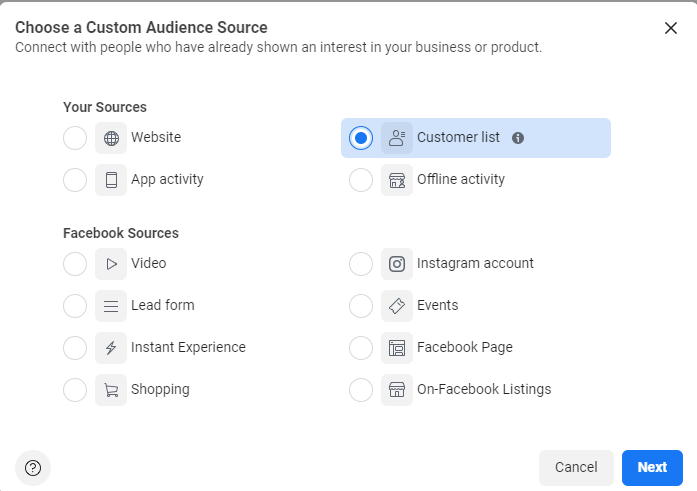
Dans l'écran suivant, sélectionnez Liste client et recherchez votre fichier.
Ensuite, sélectionnez l'option Ajouter des clients à partir de votre fichier ou copier-coller les données.
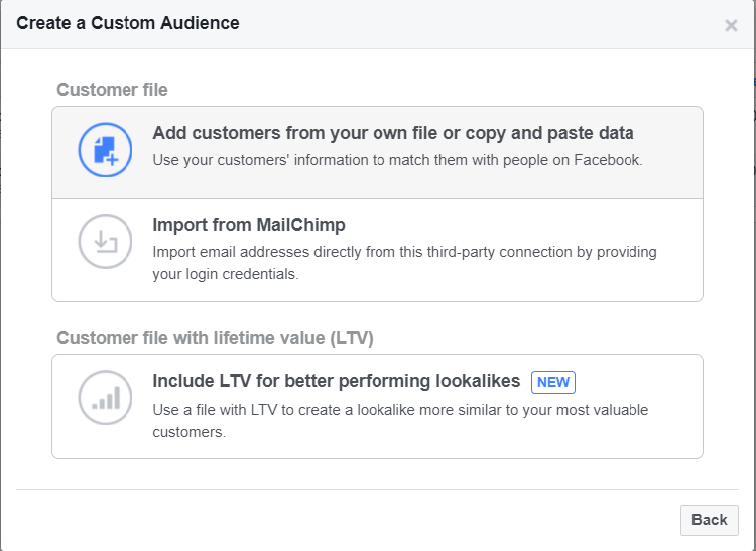
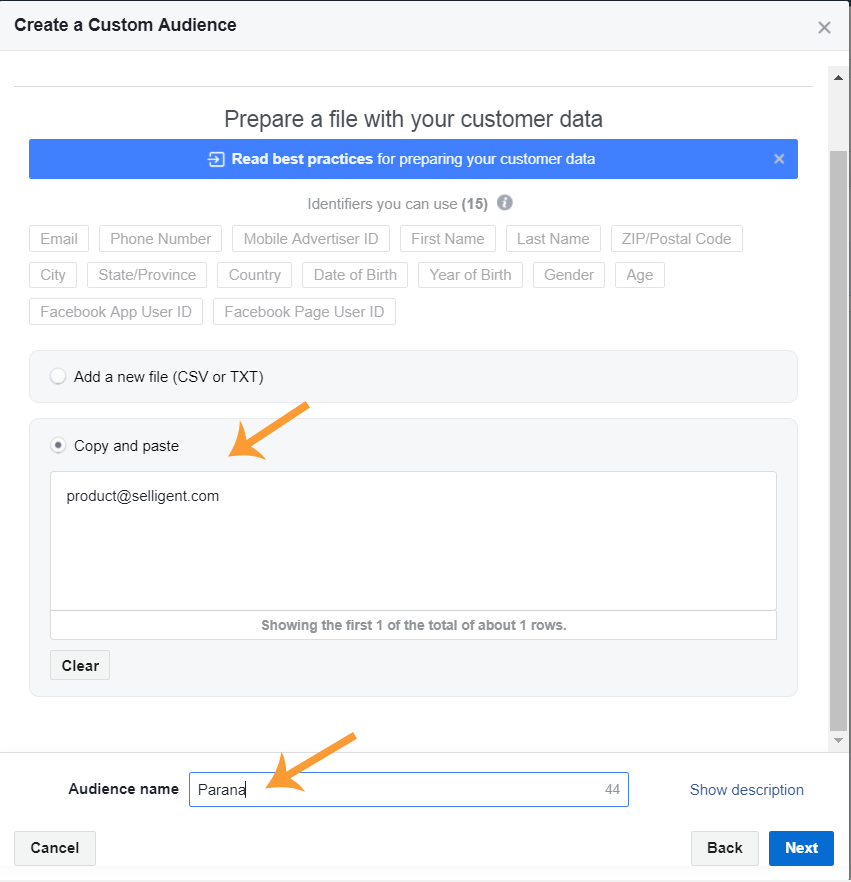
Choisissez Copier et coller et ajoutez une adresse e-mail.
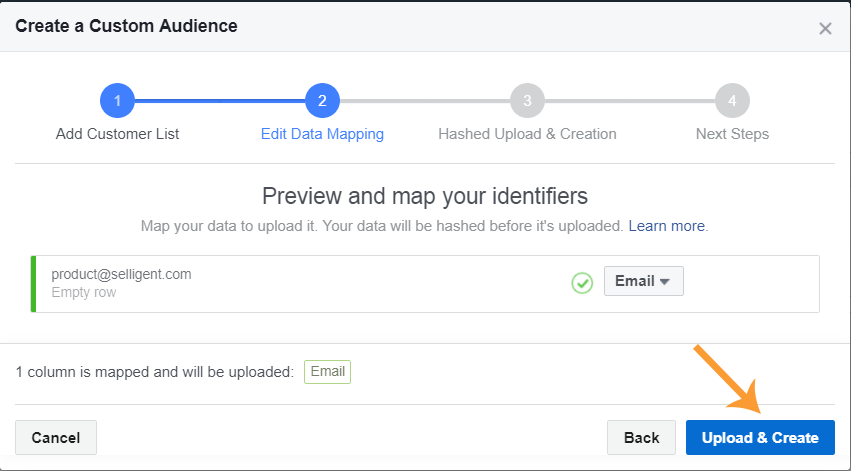
Cliquez sur Télécharger et créer.
L'audience s'affiche ensuite.

Consultez également la documentation Meta suivante pour de plus amples informations sur l'intégration des audiences personnalisées côté Meta, le dépannage et plus encore :
- Meta for Developers - Guides : Custom Audiences
- Meta for Business - Business Help Center : About Custom Audiences from Customer Lists
- Meta for Developers - Outils: Débogeur de tokens d'accès
